

Oui, Python peut booster la productivité des analystes data en automatisant les tâches répétitives. Découvrez 5 scripts Python qui transforment vos rapports, réconcilient vos données, et génèrent dashboards et graphiques, pour retrouver votre temps d’analyse précieux.
3 principaux points à retenir.
- Automatisation des rapports : fini les formats Excel manuels grâce à un style et calculs préconfigurés.
- Réconciliation multi-sources : brides les données hétérogènes par fuzzy matching et standardisation.
- Visualisation efficace : créez des dashboards HTML interactifs et des graphiques batchés sans effort.
Comment automatiser le formatage de mes rapports Excel en Python
Automatiser le formatage d’un rapport Excel est une véritable bouffée d’air frais pour tout analyste de données. En effet, passer des heures à ajuster manuellement les colonnes ou à appliquer des formats spécifiques est non seulement fastidieux, mais aussi une perte de temps. Pourquoi ne pas laisser Python s’occuper de tout cela ? Grâce à la bibliothèque openpyxl, vous pouvez facilement appliquer des styles professionnels, ajuster les largeurs de colonnes et insérer des calculs sans aucune intervention humaine.
Comment ça fonctionne, me direz-vous ? C’est simple ! openpyxl vous permet de manipuler des fichiers Excel de manière programmatique. Vous pouvez appliquer des mises en forme conditionnelles pour mettre en évidence des données critiques, formater vos chiffres en pourcentages ou en devises, et même ajouter des lignes de synthèse qui résument vos données. Imaginez, au lieu de passer votre temps à jongler avec les chiffres, vous pouvez vous concentrer sur l’analyse elle-même !
Voici un exemple de script Python qui illustre ce processus. Ce script charge un fichier Excel, applique des mises en forme, et sauvegarde le fichier modifié :
import openpyxl
from openpyxl.styles import Font
from openpyxl.utils import get_column_letter

# Chargement du fichier Excel
wb = openpyxl.load_workbook('mon_fichier.xlsx')
sheet = wb.active

# Application de styles et ajustements
font = Font(bold=True)
for col in range(1, sheet.max_column + 1):
    column_letter = get_column_letter(col)
    sheet[column_letter + '1'].font = font  # Mettre le titre en gras
    sheet.column_dimensions[column_letter].width = 20  # Ajustement de la largeur de colonne

# Formater les cellules en pourcentage
for row in range(2, sheet.max_row + 1):
    sheet['B' + str(row)].number_format = '0%'  # Formater la colonne B en pourcentages

# Enregistrer le fichier modifié
wb.save('mon_fichier_modifie.xlsx')
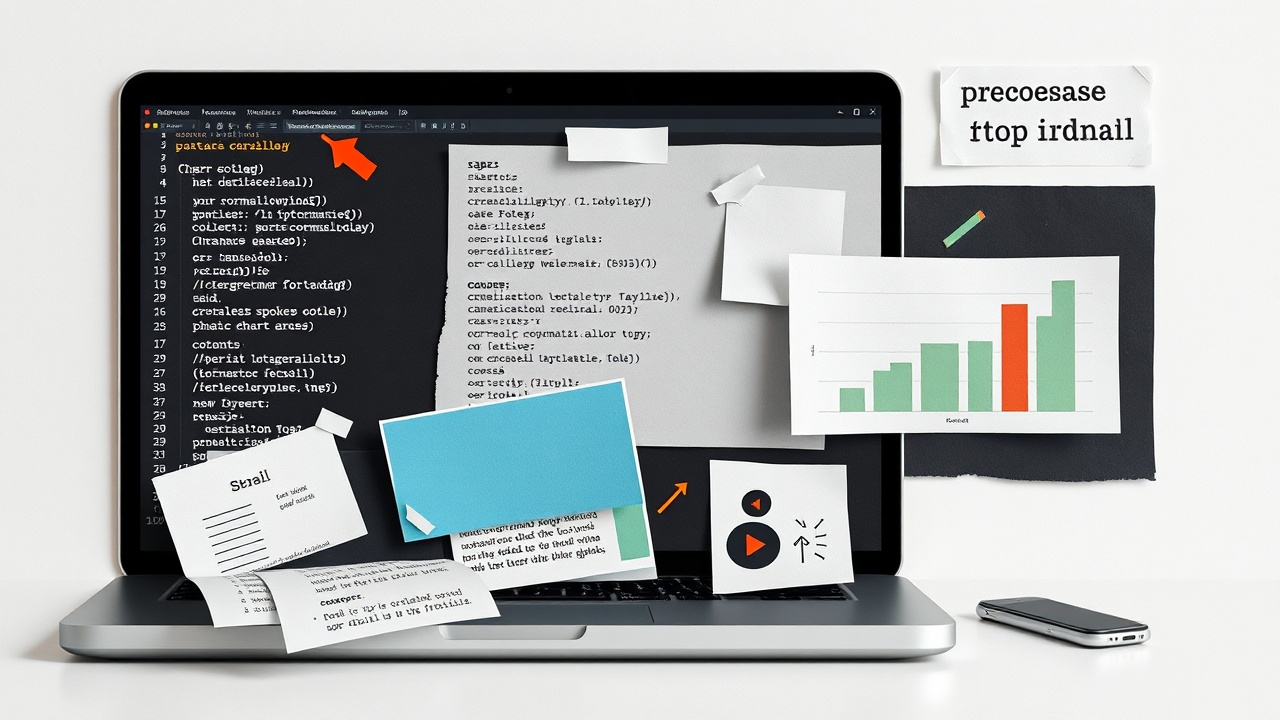
Ce script est un bon point de départ, mais il peut bien sûr être adapté à vos besoins spécifiques. Pensez à aller plus loin et à explorer des mises en forme conditionnelles pour attirer l’attention sur certaines données. Si vous êtes curieux de savoir plus sur cette automatisation de rapports Excel avec Python, n’hésitez pas à consulter cette ressource. En fin de compte, automatiser les rapports fait gagner un temps précieux pour se consacrer à l’analyse des données qui comptent réellement.
Comment réconcilier efficacement des données issues de sources multiples
Réconcilier des données provenant de systèmes distincts avec des formats d’identifiants, dates et noms variables relève souvent du casse-tête. Entre la compatibilité des systèmes et les variations de saisie, il est fréquent de se retrouver face à des incohérences qui compliquent l’analyse. Par chance, des techniques existent pour faciliter cette tâche, et l’une d’elles est l’utilisation d’algorithmes de fuzzy matching.
Le fuzzy matching permet d’identifier des correspondances approximatives entre des noms ou des identifiants, ce qui est essentiel lorsque les données sont en désordre. Par exemple, un client pourrait apparaître sous les noms « Dupont Jean » et « Dupont J. », et l’objectif est de faire un lien entre ces deux entrées. Une méthode efficace consiste à normaliser les formats de dates et de texte : cela signifie s’assurer qu’ils sont tous au même format avant de procéder à une comparaison.
Pour mettre cela en œuvre, des bibliothèques Python comme fuzzywuzzy peuvent être utilisées. Elles offrent des outils puissants pour évaluer la similarité entre chaînes de caractères. Outre cela, il est judicieux de créer un score de confiance de correspondance, qui sert à évaluer la pertinence des associations faites. Plus le score est élevé, plus les chances que les entrées soient identiques sont grandes.
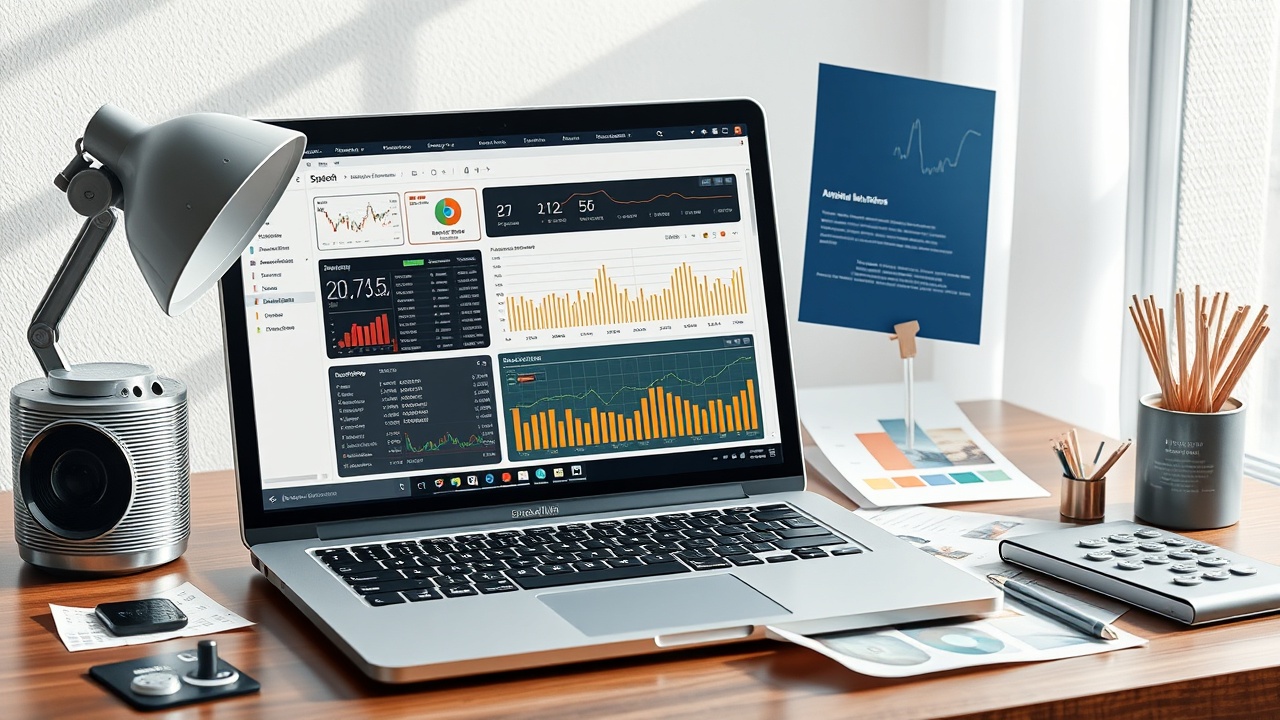
Il est également crucial de signaler les données non appariées pour un examen ultérieur. Cela permet de garder une trace des incohérences et de prendre des décisions éclairées concernant la qualité des données. Voici un extrait de code Python utilisant la bibliothèque fuzzywuzzy pour réaliser ces opérations :
from fuzzywuzzy import fuzz
from fuzzywuzzy import process
import pandas as pd

# Exemple de deux listes de noms
list_1 = ['Dupont Jean', 'Martin Pierre', 'Lemoine Alice']
list_2 = ['Dupont J.', 'Marteen Pierre', 'Lemoine A.']

# Créer un DataFrame
df = pd.DataFrame(list_1, columns=['Names_Original'])

# Fonction de réconciliation
def reconciliate_names(name):
    match, score = process.extractOne(name, list_2, scorer=fuzz.token_sort_ratio)
    return pd.Series([match, score])

# Appliquer la fonction
df[['Best Match', 'Score']] = df['Names_Original'].apply(reconciliate_names)

# Filtrer selon un score de confiance
unmatched = df[df['Score']
En utilisant ce script, vous pouvez rapidement identifier des correspondances entre des données provenant de différentes sources tout en pointant les champs nécessitant une attention humaine. Cela non seulement optimise votre temps, mais renforce également la fiabilité de vos analyses.
Comment générer des tableaux de bord interactifs et automatisés en Python
Créer un tableau de bord interactif en Python ne devrait pas être une corvée. Avec Plotly, vous pouvez transformer vos données en visuels engageants qui captivent vos parties prenantes. Imaginez podcaster votre analyse avec des indicateurs clés (KPIs), détecter les tendances et même identifier les anomalies en un clin d'œil, le tout sans dépendance externe. Plutôt alléchant, non ?
Commençons par le cœur du sujet : comment générer un dashboard HTML interactif qui se « met à jour tout seul ». Dans cet exemple, nous allons calculer quelques KPIs essentiels, créer des graphiques dynamiques et exporter tout cela en un fichier HTML autonome. Imaginez le gain de temps : vous partagez ce dashboard avec vos collègues, et ils y accèdent tous sans avoir besoin d'installer une application ou d'attendre un fichier lourd.
Voici un exemple de script Python qui fait tout cela :
import plotly.graph_objects as go
import pandas as pd

# Exemple de données
data = {
    'Date': pd.date_range(start='2023-01-01', periods=10, freq='D'),
    'Ventes': [10, 12, 15, 13, 20, 22, 21, 25, 27, 30],
    'Coût': [5, 6, 7, 8, 10, 11, 13, 14, 15, 17]
}
df = pd.DataFrame(data)

# Calculer les KPIs
df['Profit'] = df['Ventes'] - df['Coût']

# Créer un graphique
fig = go.Figure()
fig.add_trace(go.Scatter(x=df['Date'], y=df['Ventes'], mode='lines', name='Ventes'))
fig.add_trace(go.Scatter(x=df['Date'], y=df['Coût'], mode='lines', name='Coût'))
fig.add_trace(go.Scatter(x=df['Date'], y=df['Profit'], mode='lines', name='Profit'))

# Ajouter des titres et des axes
fig.update_layout(title='Analyse des Ventes',
                  xaxis_title='Date',
                  yaxis_title='Montant')

# Exporter le tableau de bord en HTML
fig.write_html('dashboard_interactif.html', auto_open=True)
Avec ce script, vous êtes en mesure de visualiser vos données tout en profitant d'une interaction en temps réel. Au lieu de faire des modèles statiques, vos graphiques peuvent refléter des changements instantanés, permettant tout de suite à vos parties prenantes de comprendre l'évolution de la performance.
De plus, le partage est un jeu d'enfant : un simple lien vers le fichier HTML suffit. Pas de compatibilité à vérifier, pas de logiciels à installer. Au moment où vous leur envoyez ce lien, vos collègues peuvent explorer les tendances, filtrer par date et voir les performances des produits en un coup d'œil. C'est un moyen rapide de rendre compte et de stimuler les discussions sur les décisions à prendre.
Alors, si vous n'utilisez pas encore Plotly pour automatiser vos dashboards, il est peut-être temps de vous y mettre. En optimisant vos processus d'analyse avec des outils comme celui-ci, vous passez moins de temps à jongler avec des tableurs et plus de temps à apporter de la valeur ajoutée à votre entreprise. D'ailleurs, si vous cherchez à explorer davantage l’automatisation dans votre travail, consultez cet article intéressant sur l'automatisation de l'analyse exploratoire des données.
Comment automatiser la mise à jour quotidienne de mes données sources
L’automatisation de la mise à jour quotidienne de vos données sources peut sembler être un dragon à apprivoiser, mais avec les bons outils et un peu de Python, vous pouvez le transformer en un compagnon docile. La clé ici est d'utiliser des bibliothèques comme SQLAlchemy pour la connexion à vos bases de données et Schedule pour la planification des tâches.

Imaginez ceci : chaque matin, au lieu de libérer votre héros intérieur pour exécuter la même suite de tâches à l'aveugle, vous pouvez mettre en place un script Python qui gère tout ça pour vous. Quand vous vous levez, vos données sont déjà prêtes à l'emploi, prêtes à être exploitées pour des analyses éclairées et percutantes.
Voici comment vous pourriez mettre en place un tel script : le point de départ est la connexion à votre base de données avec SQLAlchemy, qui vous offre une interface élégante et intuitive pour interagir avec vos données. Ensuite, grâce à Schedule, vous pouvez programmer votre script pour qu'il s'exécute automatiquement à l'heure que vous aurez définie.
from sqlalchemy import create_engine
from sqlalchemy.orm import sessionmaker
import schedule
import time
import pandas as pd

# Configuration de la connexion à la base de données
DATABASE_URL = "mysql+pymysql://user:password@host/db_name"
engine = create_engine(DATABASE_URL)
Session = sessionmaker(bind=engine)
session = Session()

def refresh_data():
    # Écriture de la requête pour extraire les données
    query = "SELECT * FROM your_table"
    data = pd.read_sql(query, session.bind)
    data.to_csv('updated_data.csv', index=False)
    print("Données mises à jour avec succès !")

# Planification de l'exécution quotidienne
schedule.every().day.at("08:00").do(refresh_data)

while True:
    schedule.run_pending()
    time.sleep(1)
Ce script tout simple effectue les actions suivantes : il se connecte à votre base de données et extrait les données souhaitées avec une requête SQL, puis il enregistre ces données dans un fichier CSV. Vous êtes maintenant en mesure de l’automatiser et de libérer vos matinées pour des tâches plus intéressantes.
À noter que si une quelconque erreur survient durant l’exécution, l’intégration de journaux d’opérations peut s’avérer vitale pour le dépannage. Pensez à ajouter des messages pour suivre le bon déroulement de vos opérations. Avec ça, il ne vous reste plus qu'à mettre les pieds sous la table et analyser vos données sans tracas ! Si vous cherchez à approfondir le web scraping dans vos analyses, n’hésitez pas à jeter un œil à cet article qui pourrait vous intéresser. Au final, il vous suffit de laisser Python se charger des tâches répétitives et de vous concentrer sur l’essentiel : l’analyse stratégique.
Comment créer facilement plusieurs graphiques formatés avec Python

Créer des graphiques efficacement avec Python, c’est un peu comme avoir un bon chef d’orchestre à portée de main. Imaginez, plusieurs représentations visuelles de données, toutes harmonieuses, prêtes à impressionner votre audience en un clin d'œil. En utilisant Matplotlib et Seaborn, vous pouvez produire des graphiques formatés aux couleurs et styles de l’entreprise, adaptés automatiquement avec les étiquettes et titres appropriés. Finis les formats aléatoires et les graphes en désordre !
Alors, comment ça marche concrètement ? Voici un petit aperçu en code Python. L’idée est de parcourir vos données en segments – par exemple, des ventes par région ou par produit – et de créer des graphes personnalisés pour chaque catégorie tout en maintenant la cohérence visuelle.
import matplotlib.pyplot as plt
import seaborn as sns
import pandas as pd

# Exemple de données
data = {
    'Région': ['Nord', 'Nord', 'Sud', 'Sud'],
    'Produit': ['A', 'B', 'A', 'B'],
    'Ventes': [100, 150, 200, 300]
}
df = pd.DataFrame(data)

# Définir les styles
sns.set(style="whitegrid")

# Itérer sur les régions
for région in df['Région'].unique():
    subset = df[df['Région'] == région]
    plt.figure(figsize=(10, 6))

    # Créer le graphique
    sns.barplot(x='Produit', y='Ventes', data=subset)
    plt.title(f'Ventes par produit dans la {région}')
    plt.xlabel('Produits')
    plt.ylabel('Ventes')

    # Sauvegarder le graphique en haute qualité
    plt.savefig(f'graphique_{région}.png', dpi=300)
    plt.close()
Ce petit script fait le travail pour vous : il crée un graphique distinct pour chaque région et génère des fichiers d’images haute qualité prêts à être intégrés dans vos présentations ou rapports. Avec cette méthode, vous optimisez non seulement votre temps mais également l’impact visuel de vos analyses. Qui n’a jamais été ébloui par des données présentées avec classe ? Pour en savoir plus sur les types de graphiques que vous pouvez créer, n’hésitez pas à jeter un œil sur ce lien.
Rappelez-vous, la clé réside dans la consistance. Grâce à cet automatisme, non seulement vous gagnez en efficacité, mais vous contribuez également à une meilleure prise de décision basée sur des graphiques impeccables et pertinents.
Prêt à libérer du temps en automatisant vos analyses avec Python ?
Ces 5 scripts Python ciblent vos frustrations quotidiennes : rapports pénibles, données éparses, visualisation répétitive, collecte manuelle, et graphes fastidieux. En adoptant ces automatisations, vous gagnez du temps pour l’essentiel : l’analyse fine et l’aide à la décision. Débutez par la tâche la plus chronophage, adaptez un script simple à votre contexte et regardez votre efficacité exploser. Avec un peu de Python, dites adieu à la corvée, et bonjour aux insights qui créent vraiment de la valeur.
FAQ
Quels sont les avantages d'automatiser le formatage des rapports Excel ?
Comment le fuzzy matching aide-t-il à réconcilier différentes bases de données ?
Peut-on créer des dashboards interactifs sans connaissances avancées en front-end ?
Comment automatiser la mise à jour quotidienne des données sans bugs ?
Est-il possible de générer rapidement plusieurs graphiques uniformes pour un rapport ?
A propos de l'auteur
Franck Scandolera cumule plus de dix ans d’expérience en Analytics Engineering, formation et consulting, accompagné par une maîtrise avancée des langages SQL, Python, et outils d’automatisation. Responsable de l’agence webAnalyste et formateur reconnu, il intervient sur les sujets de Data Engineering, automatisation et IA générative à l’échelle francophone, accompagnant ainsi les professionnels vers des pratiques data agiles, rapides et durables.

⭐ Analytics engineer, Data Analyst et Automatisation IA indépendant ⭐
- Ref clients : Logis Hôtel, Yelloh Village, BazarChic, Fédération Football Français, Texdecor…
Mon terrain de jeu :
- Data Analyst & Analytics engineering : tracking avancé (GTM server, e-commerce, CAPI, RGPD), entrepôt de données (BigQuery, Snowflake, PostgreSQL, ClickHouse), modèles (Airflow, dbt, Dataform), dashboards décisionnels (Looker, Power BI, Metabase, SQL, Python).
- Automatisation IA des taches Data, Marketing, RH, compta etc : conception de workflows intelligents robustes (n8n, App Script, scraping) connectés aux API de vos outils et LLM (OpenAI, Mistral, Claude…).
- Engineering IA pour créer des applications et agent IA sur mesure : intégration de LLM (OpenAI, Mistral…), RAG, assistants métier, génération de documents complexes, APIs, backends Node.js/Python.